
(WIP) Community-Modpack Installation
Bildanleitung für die Modpack-Installation
Aktuell ist nur die Installation mittels Prism-Launcher beschrieben!
Weitere Launcher (Modrinth/CurseForge) folgen im Laufe der Zeit!
Vorwort
Das Modpack ist dazu gedacht direkt, unkompliziert im Launcher selber installiert zu werden.
In diesem Guide fassen wir einmal exemplarisch die Installation eines Launchers (Prism Launcher) selber, sowie die Installation des Modpacks in drei Launchern, an.
Wir zeigen die Installation von Prism-Launcher, da dies der Launcher ist, den wir als OP-Team empfehlen.
Installation Prism Launcher
Zuerst ladet ihr euch den Prism-Launcher von ihrer offiziellen Website herunter oder ihr nutzt unkompliziert den Winget-Befehl. In diesem Guide legen wir den Fokus auf Winget.
WinGet wird in der Regel mit Windows zusammen mitgeliefert! (Ab Windows 10, Version 1809 (Build 17763) oder höher)
Dazu muss jedoch mindestens einmal der Microsoft-Store geöffnet und geupdated werden - ebenso anschließend eine App namens "App-Installer"! [1]
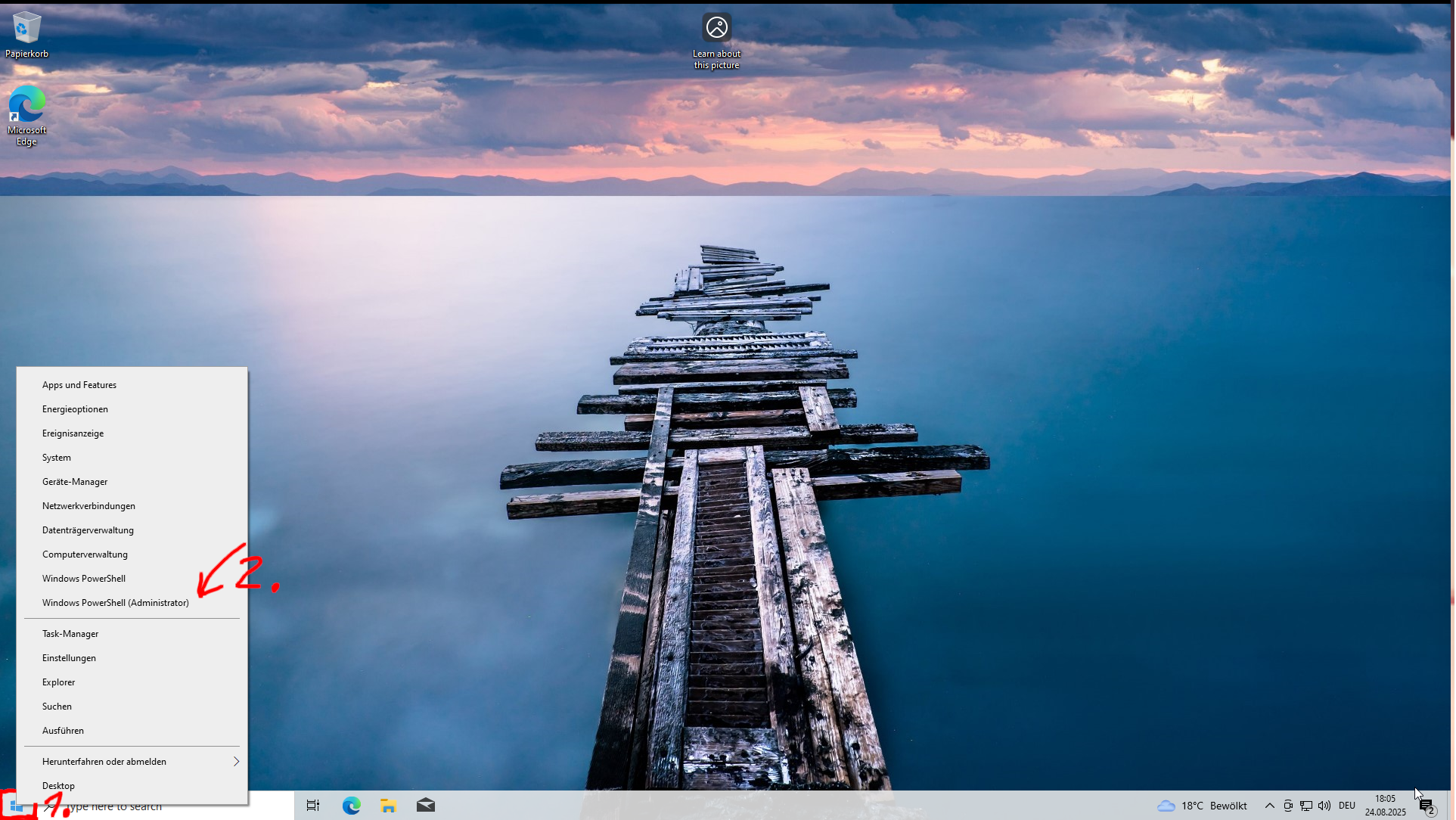
Rechtsklicke den Start-Button und öffne eine Befehlszeile mit Administrator-Rechten.
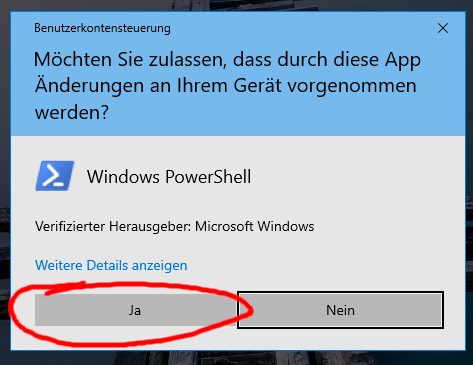
Bestätige, dass das Programm mit Admin-Rechten laufen darf.
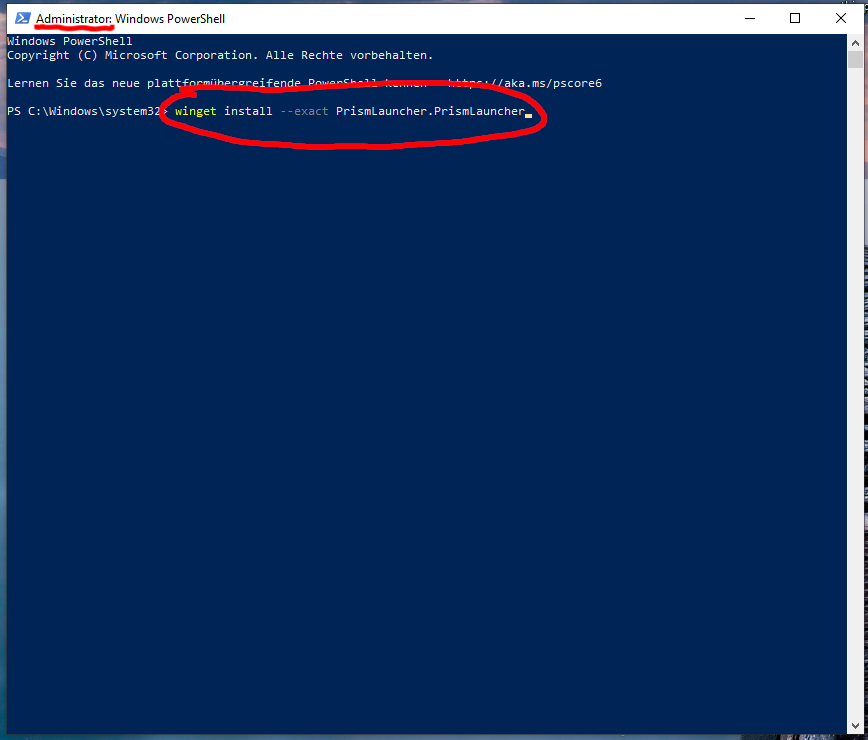
Füge den WinGet-Befehl ein und drücke Enter.
winget install --exact PrismLauncher.PrismLauncher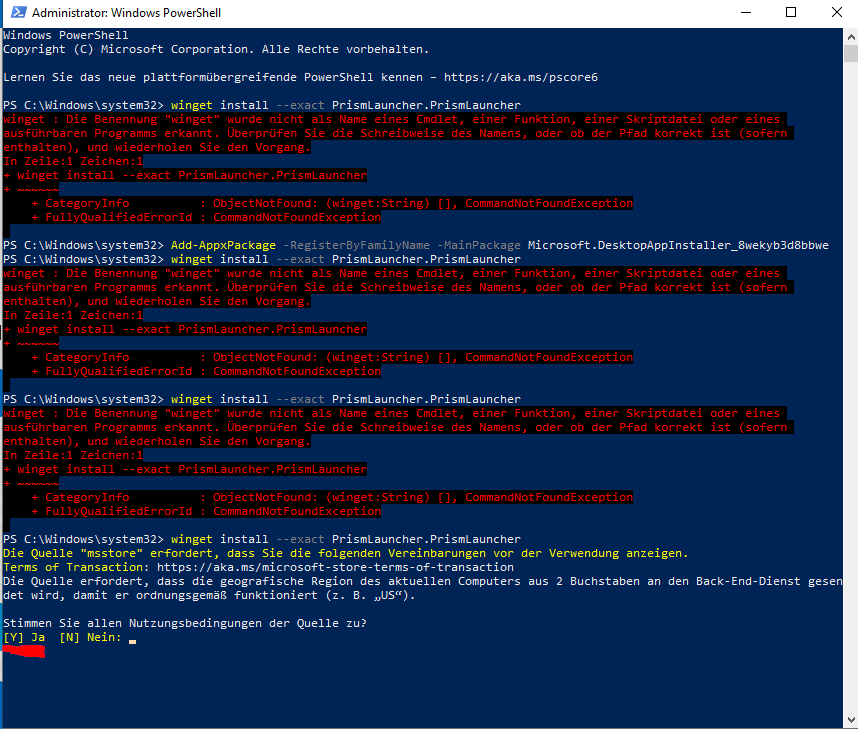
Nutzungsbedingungen von WinGet/MS-Store annehmen.
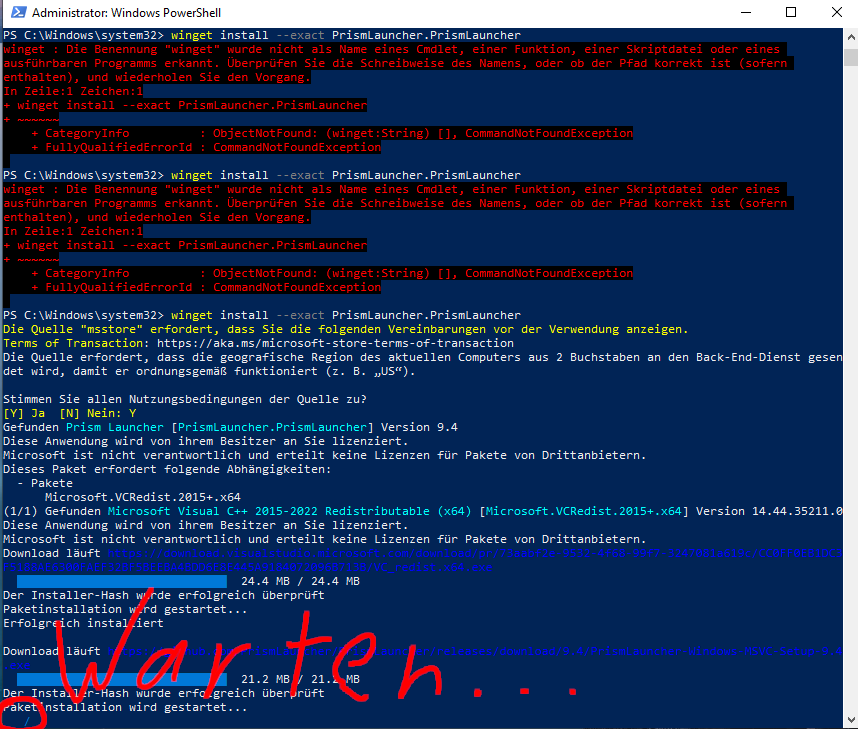
Installation abwarten.
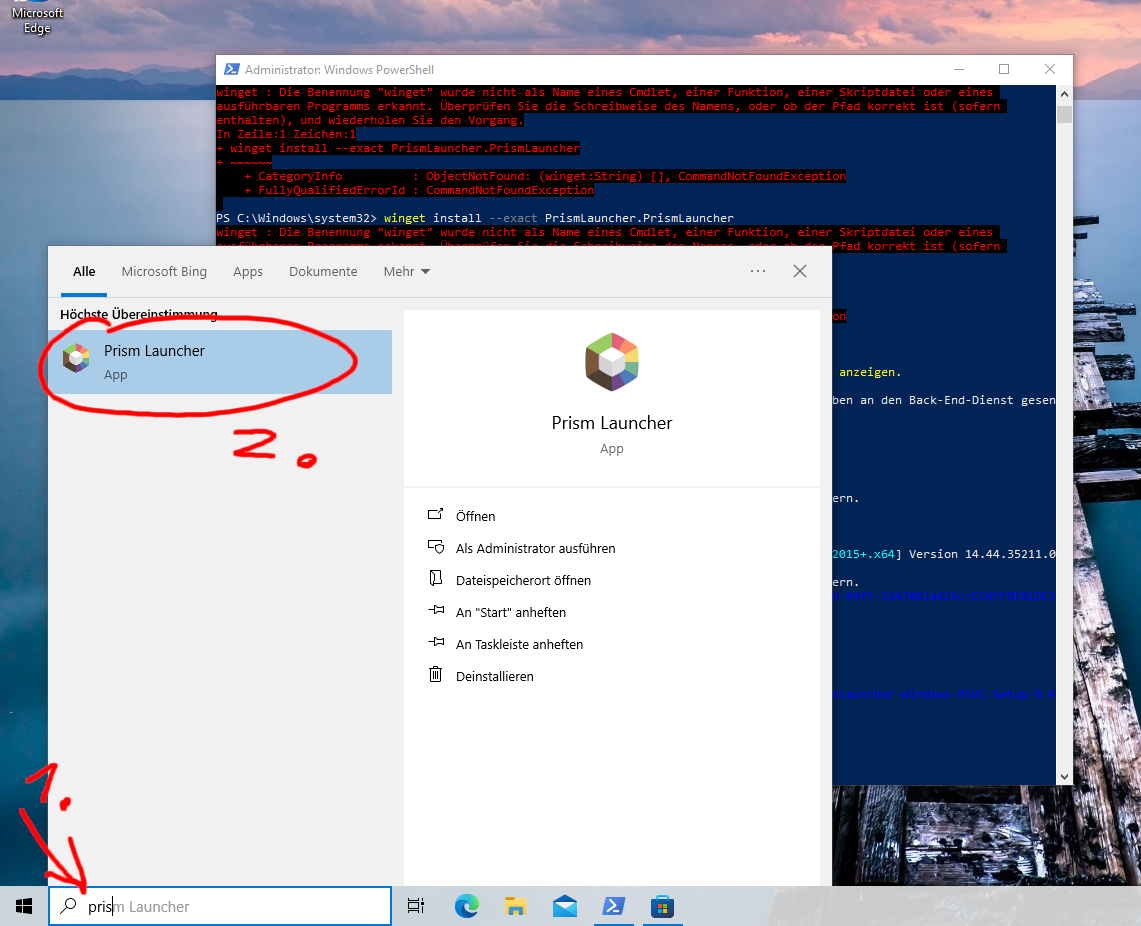
Launcher ist fertig installiert.
Prism-Launcher
Da wir jetzt einen funktionierenden Launcher haben, sollten wir das Modpack installieren. Wenn es installiert ist, befassen wir uns auch noch mit dem Updaten des Packs.
Vorwort zum Launcher
Prism ist ein Launcher, welche verschiedene Instanzen anlegt. Eine Instanz kann als eigenes, "isoliertes" Minecraft verstanden werden. Jede Instanz wird dann auch ihren eigenen ".minecraft"-Ordner haben. Das bringt mehrere Vorteile mit sich wie z.B. modded und vanilla Minecraft in einem Launcher oder unterschiedlich gemoddede Instanzen.
Installation
Launcher öffnen
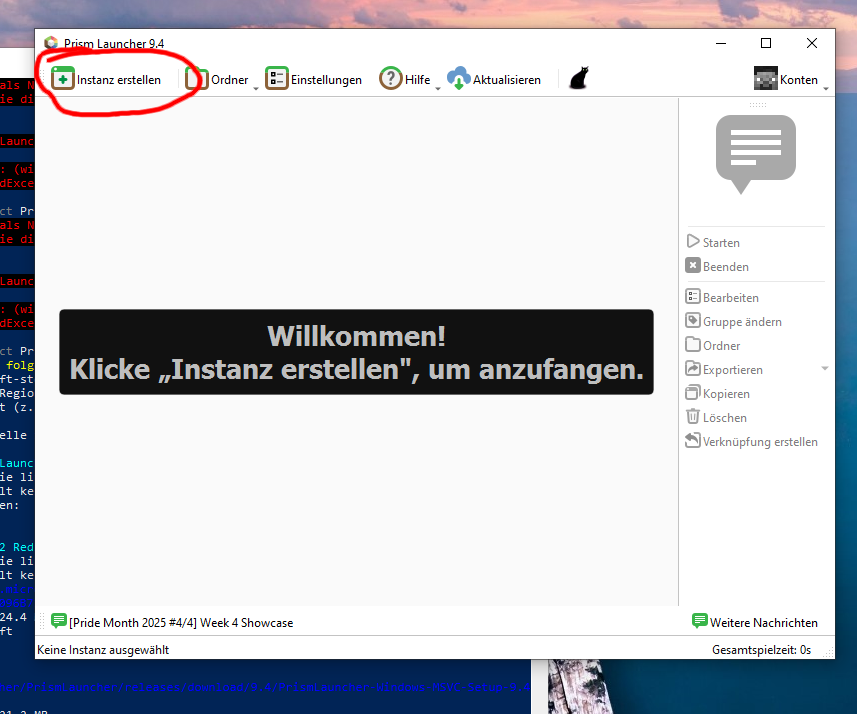
Neue Instanz erstellen
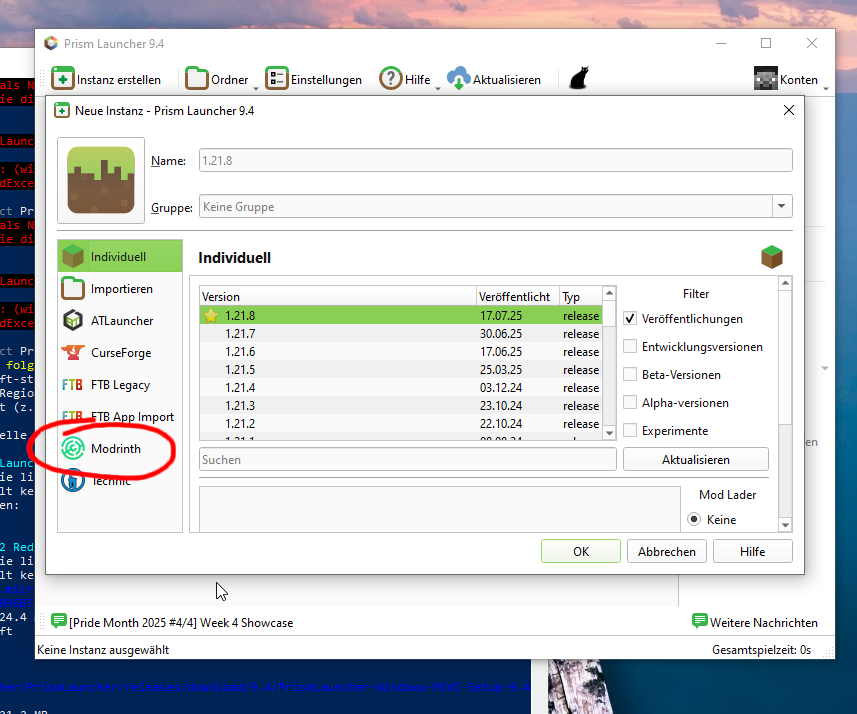
Modrinth auswählen
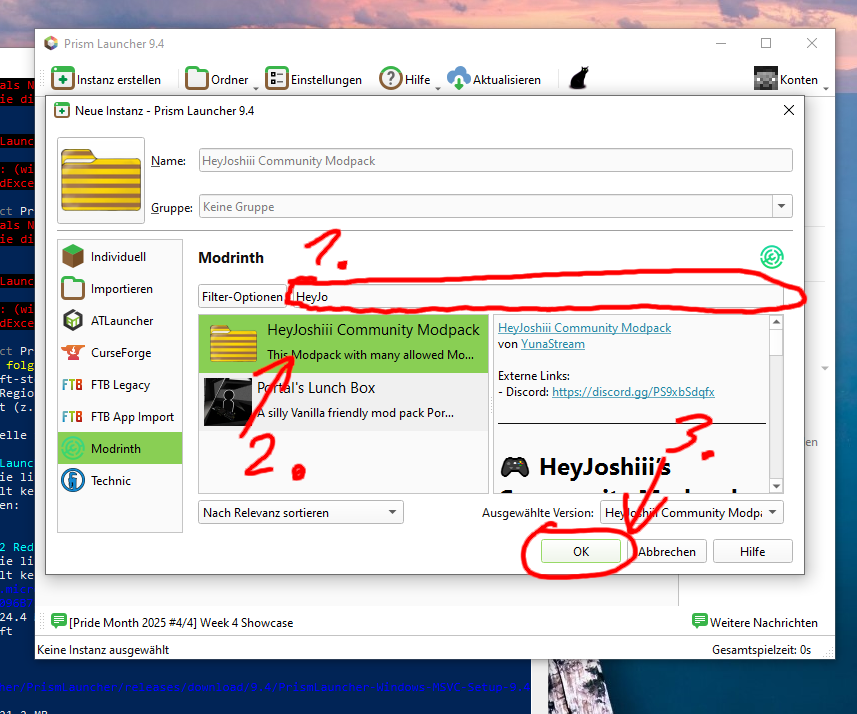
In der Suchleiste nach dem Namen d. Modpacks suchen / Modpack anklicken / Auswahl bestätigen
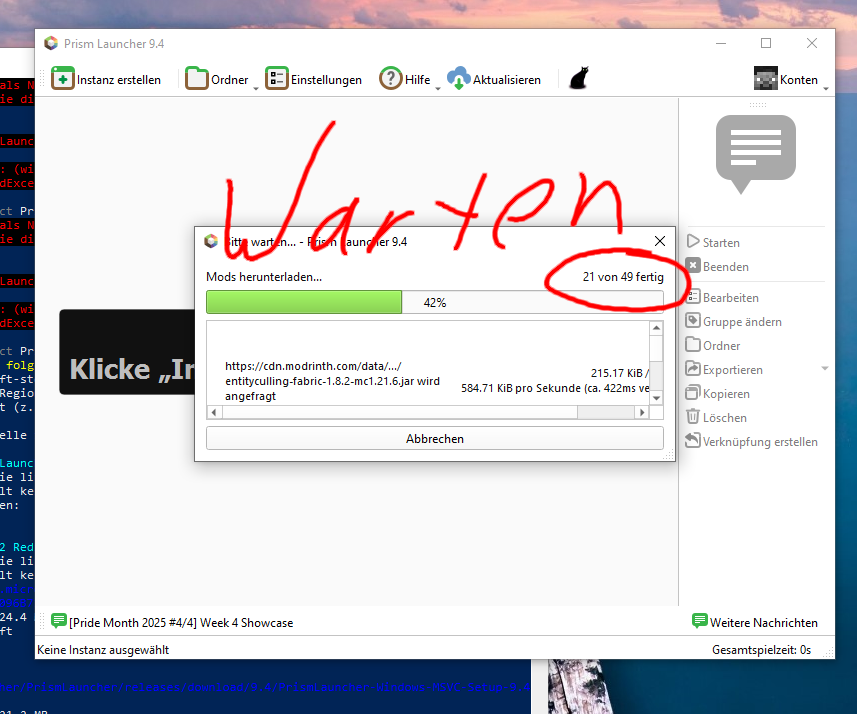
Installation abwarten
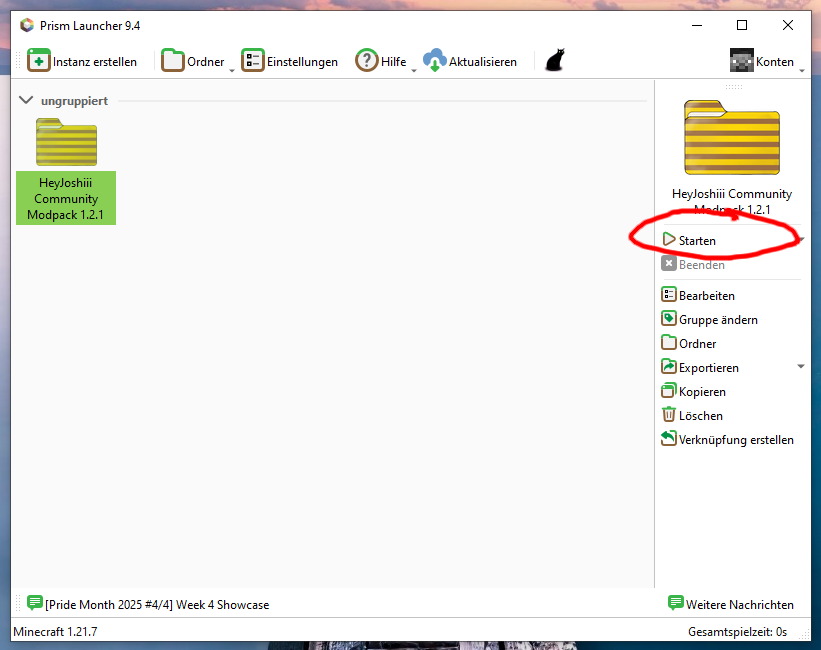
Modpack starten
Konto in Prism verknüpfen
Jetzt muss noch dein microsoft-Konto mit dem Launcher verknüpft werden, ansonsten kannst du kein Minecraft spielen - nicht mal Vanilla.
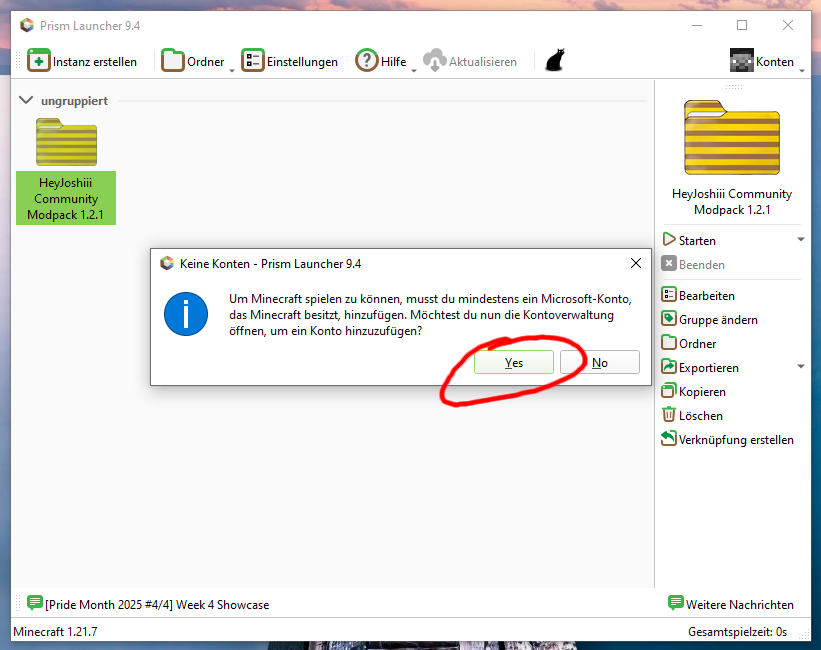
Konto-Dialog starten
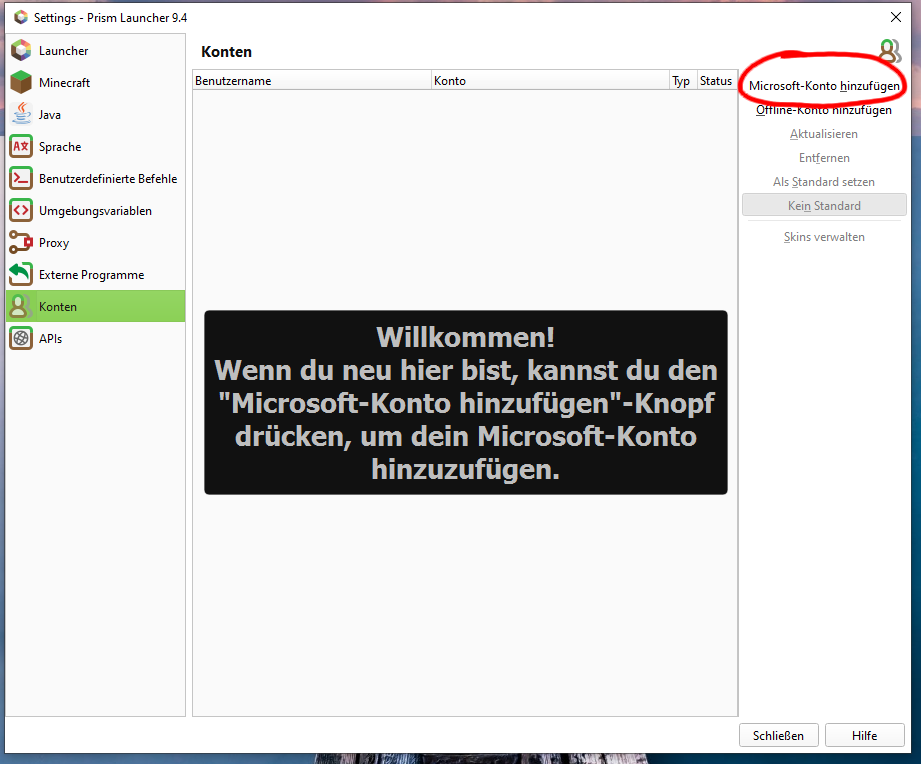
Microsoft-Konto hinzufügen (Offline-Konto ermöglicht keinen Multiplayer)
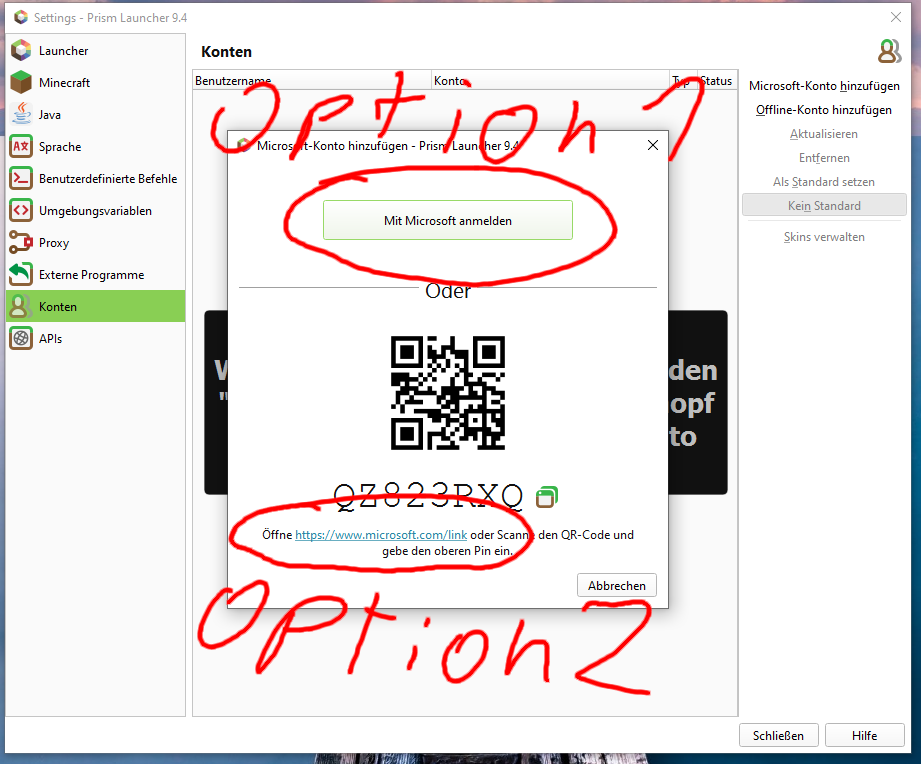
Für eine von beiden Optionen entscheiden! Beide Optionen führen dich anschließend durch den Prozess
Herzlichen Glückwunsch, Sie können jetzt spielen! :D
Modpack updaten
Im Folgenden beschreiben wir einmal den Update-Prozess. Vorteil ist, dass du deine Userdaten und -konfigurationen nicht manuell zwischen den Versionen verschieben musst.
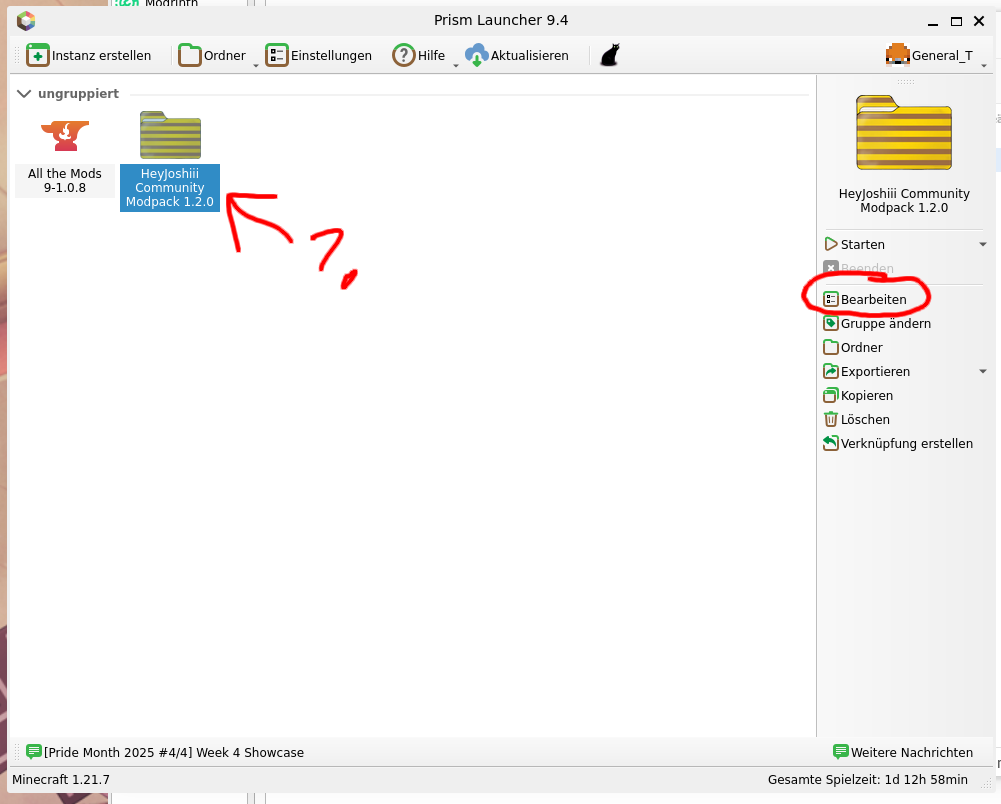
1. Instanz auswählen / 2. Bearbeiten anklicken
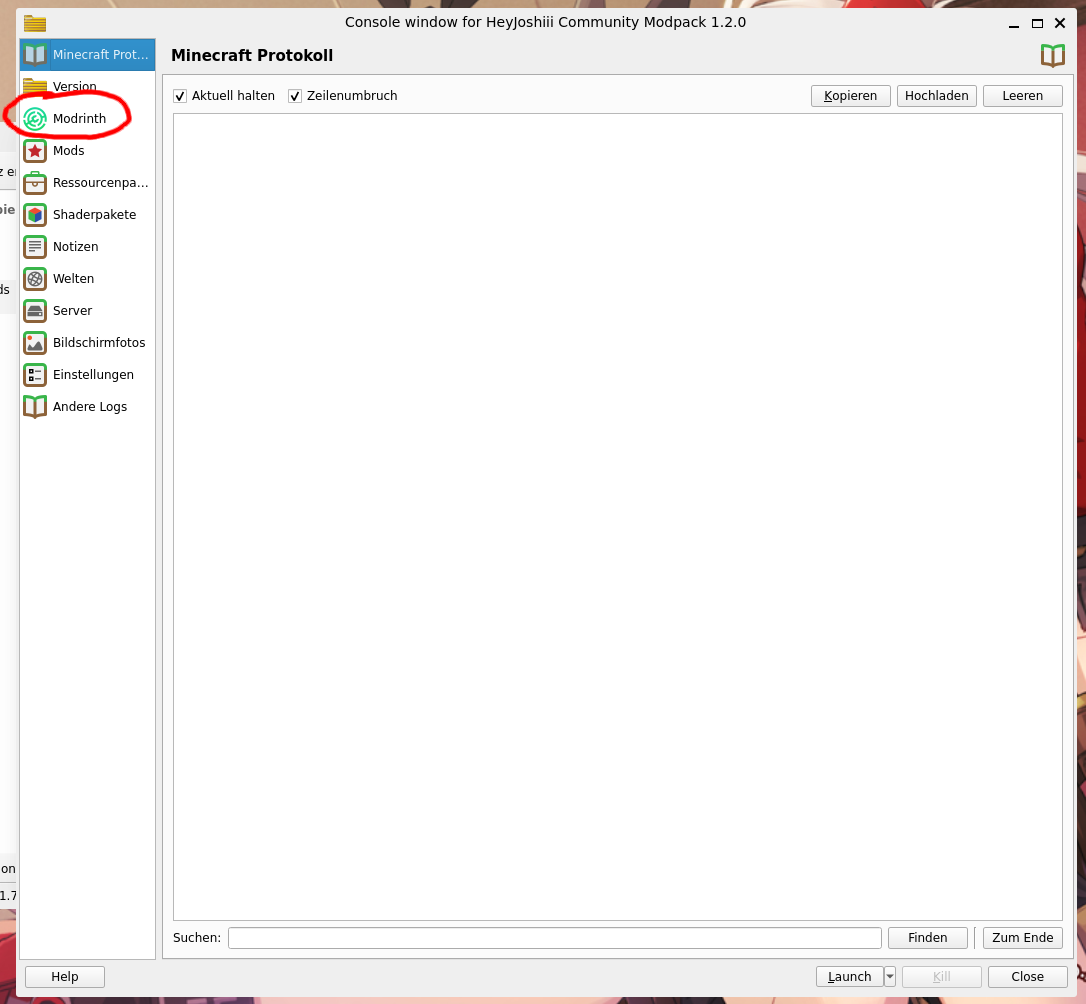
Modrinth auswählen
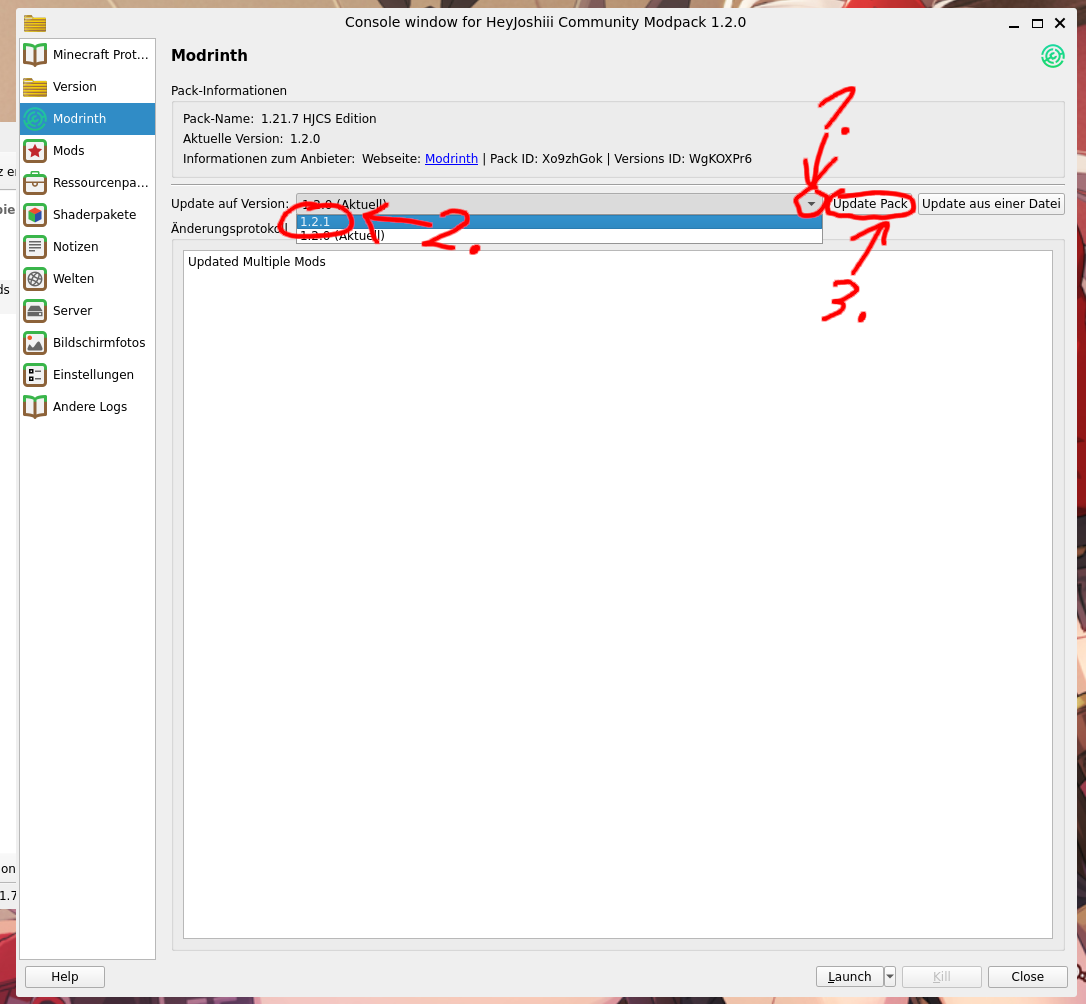
1: Drop-Down-Liste öffnen / 2: Neue Version auswählen / 3: Update anstoßen
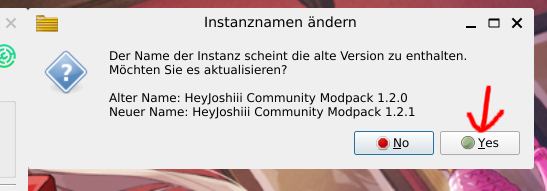
Update bestätigen
Glückwurscht, du kannst jetzt die neue Version spielen :D
Modrinth-Launcher
W.I.P.
CurseForge-Launcher
W.I.P.