
Bedrock (Nintendo Switch)
Bedrock (Nintendo Switch)
Inhalt
Vorwort
Das Folgende wird dir Schritt für Schritt erklären, wie du dich mit dem HeyJoshiii-Community-Server verbinden kannst. Dazu wirst du in den Interneteinstellungen deiner Switch ein paar Einstellungen ändern müssen. Ebenso wirst du eine Liste von Bedrock-Connect DNS-Servern brauchen. Diese findest du hier.
Bevor du anfängst schließe bitte das Spiel auf der Switch. (Home-Taste drücken -> X-Taste drücken -> Software beenden)
DNS-Einstellungen ändern
Gehe nun in die Einstellungen und öffne die Internet-Einstellungen.
Navigiere zu der Verbindung, die du aktuell nutzt bzw. gerne nutzen möchtest. Hier im Beispielbild nehmen wir die LAN-Verbindung.
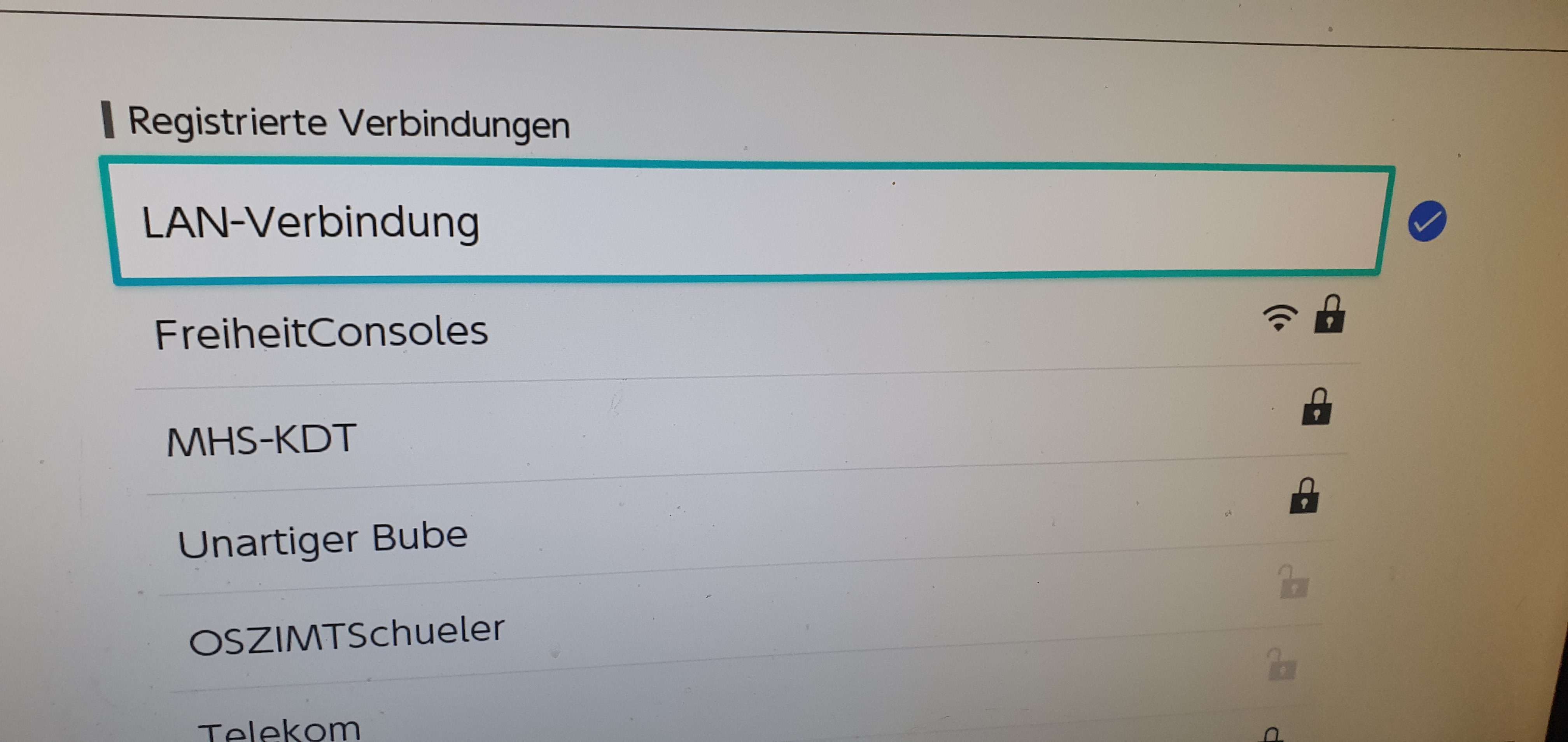
Klicke auf "Einstellungen ändern".
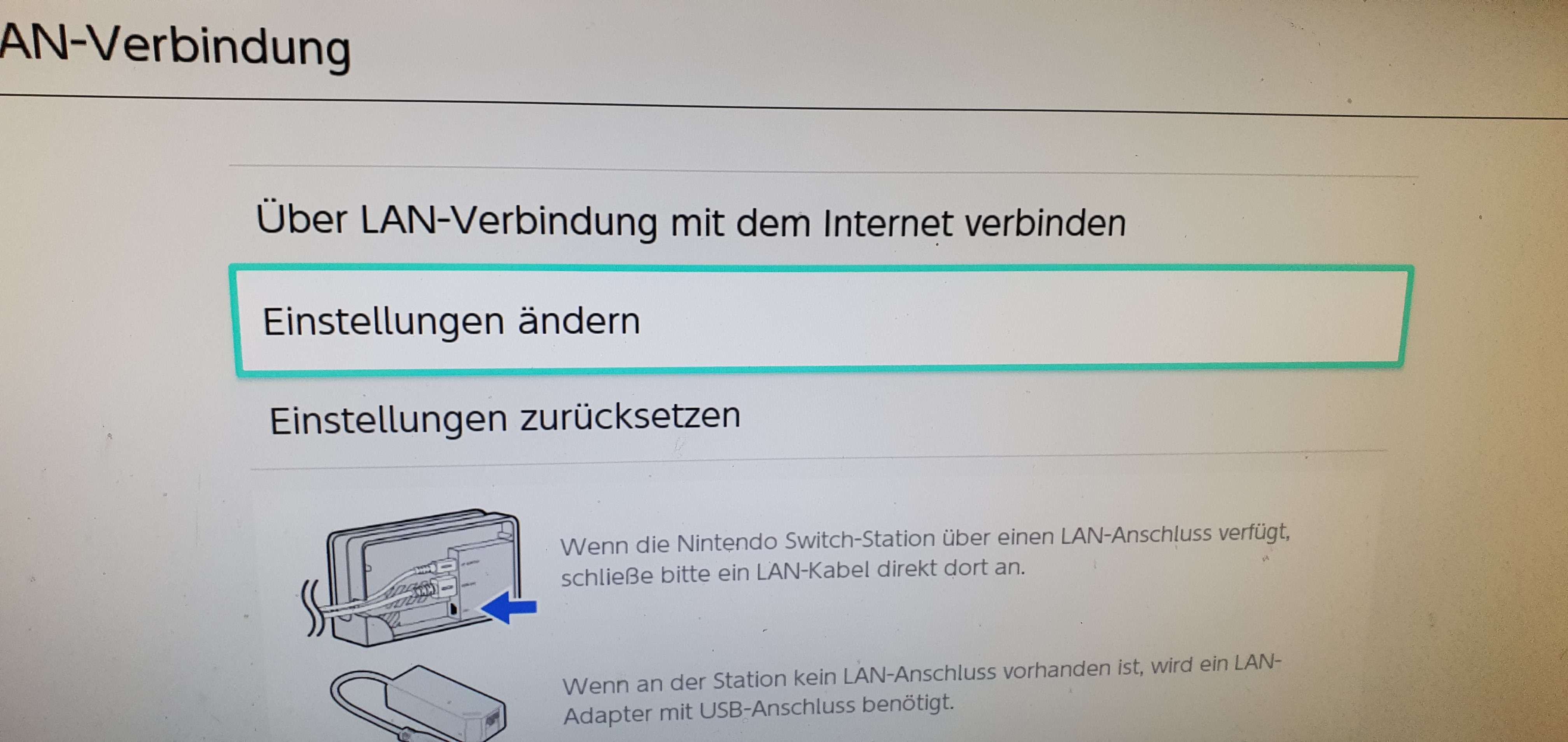
Wechsel von "Automatisch" auf "Manuell".
Anschließend trägst du bei "Primärer DNS-Server" einen Server aus der Bedrock-Connect Serverliste ein.
Bei "Sekundärer DNS-Server" kommt ein Backup-Server wie Googles DNS (8.8.8.8) oder Cloudflare (1.1.1.1) hinein, damit du trotzdem noch ins Internet kommst, falls etwas schief läuft.
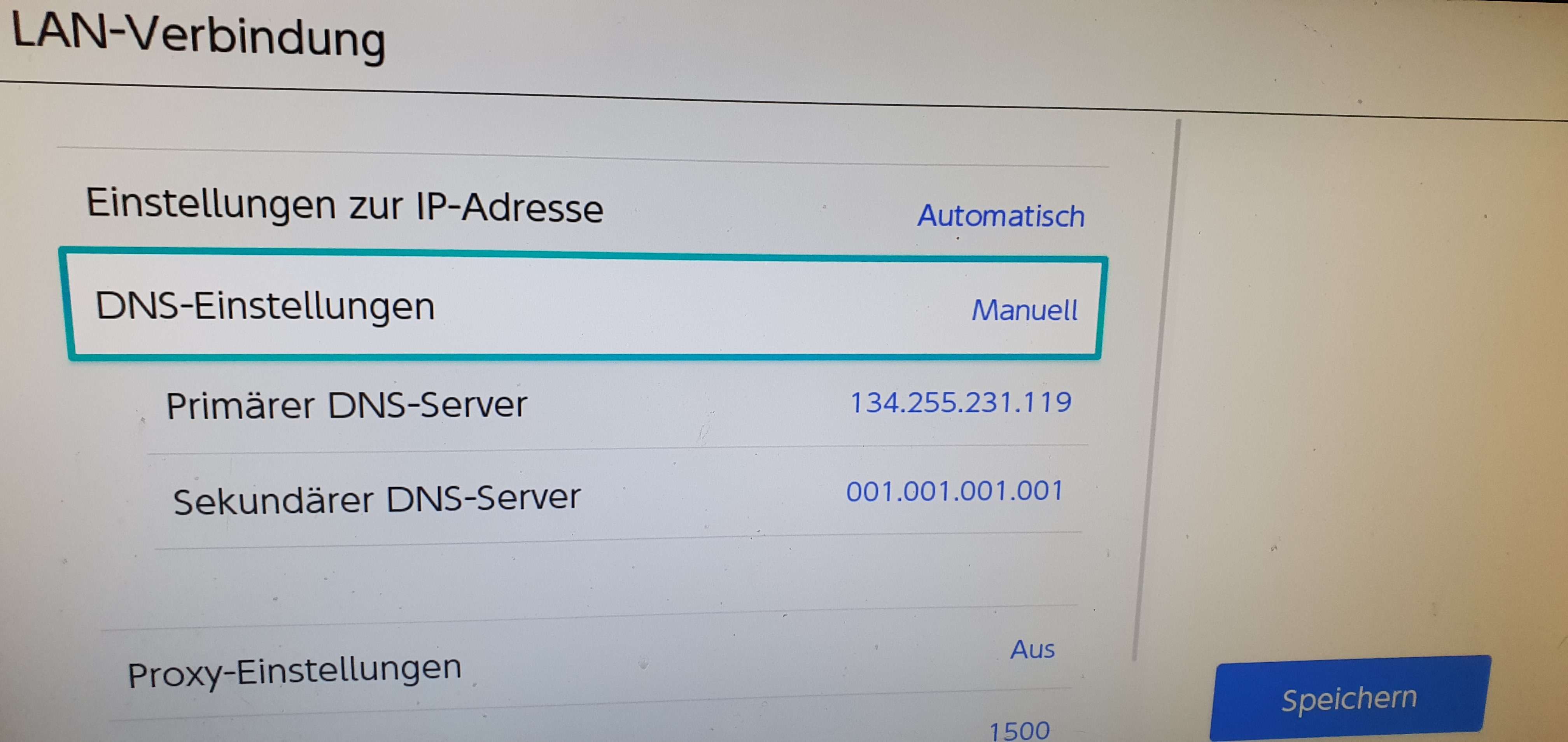 Es sei dazugesagt, dass Nintendo etwas retarded ist und DNS-Adressen mit Füller-Nullen anzeigt. Diese bitte so nicht eingeben! (Stattdessen z.B. so: 1.1.1.1)
Zusatzinfo:
Wir müssen den DNS-Server ändern, damit sich dieser dazwischen schalten und dir die Möglichkeit geben kann, externe Serveradressen zum Verbinden auszuwählen. Unter normalen UMständen ist das nämlich von Microsoft deaktiviert worden.
Das ganze nun Speichern.
Im Spiel
Starte jetzt das Spiel.
Warte bis sich die Switch fertig bei Microsoft únd damit bei deinem Microsoft-Konto angemeldet hat.
Sollte dem nicht so sein, drücke bitte auf den Knopf "Mit Microsoft-Konto anmelden".
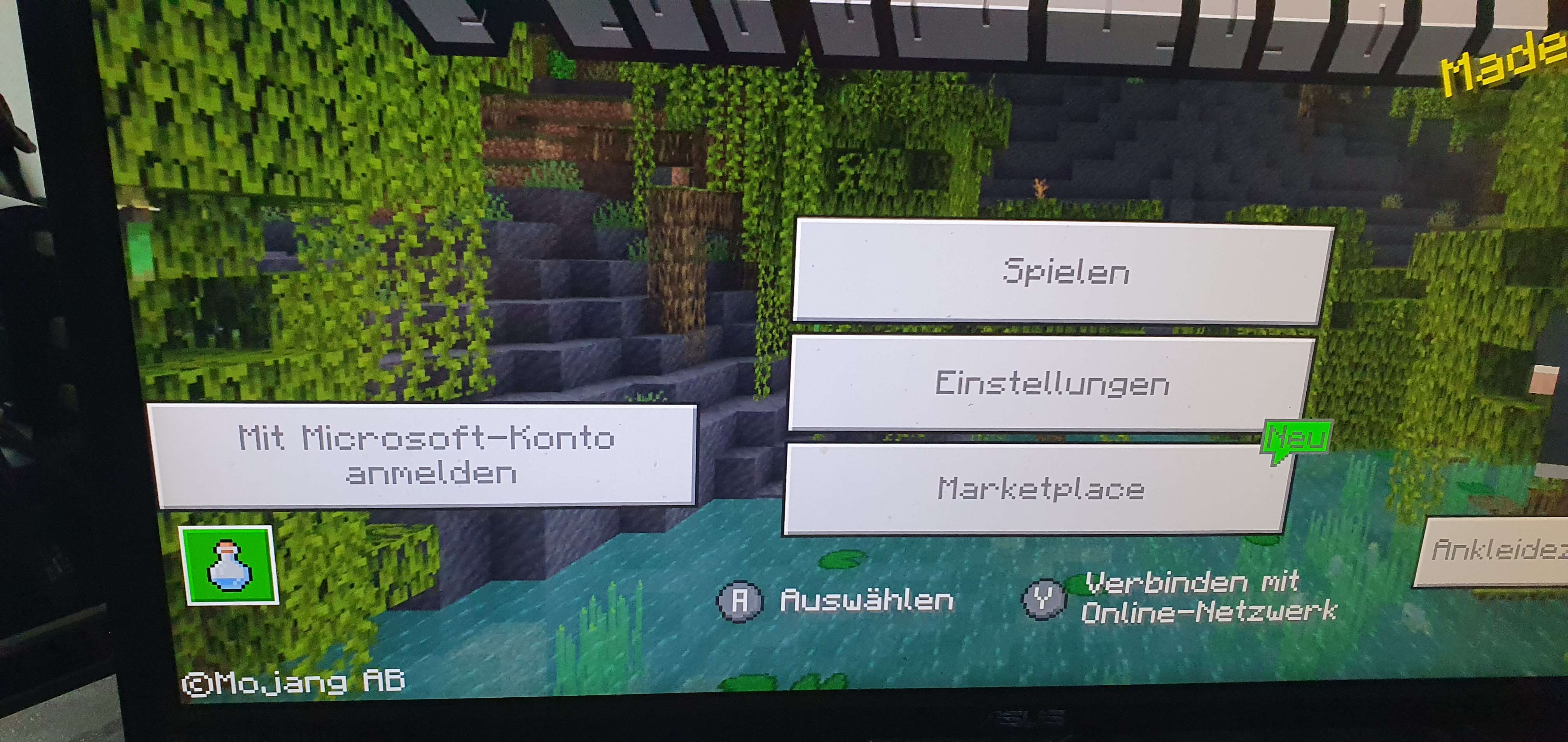
Drücke dann auf "Spielen" und navigiere in den "Server"-Reiter:
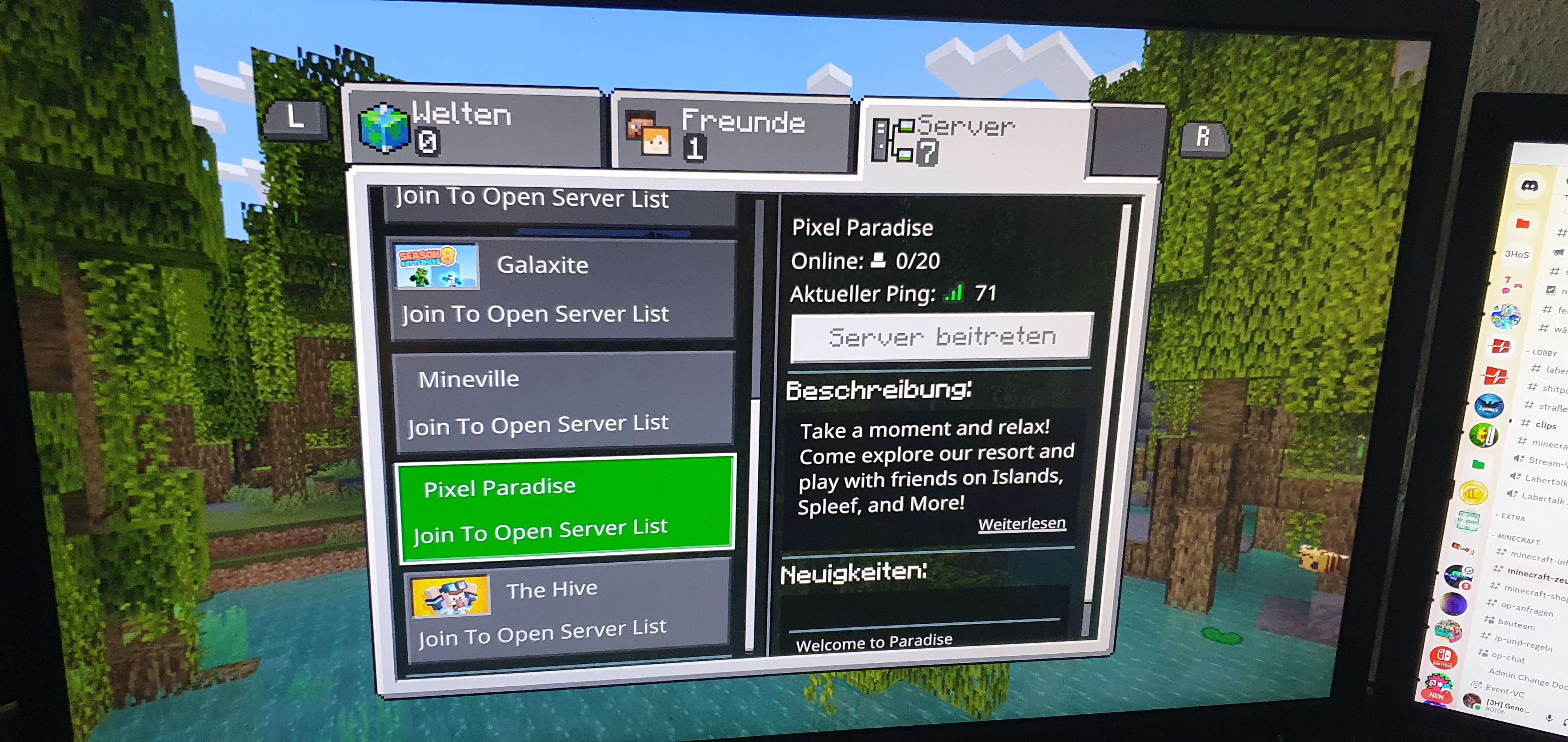
Dort verbindest du dich dann mit irgendeinem der Server.
Am Ende solltest du das folgende Menü sehen:
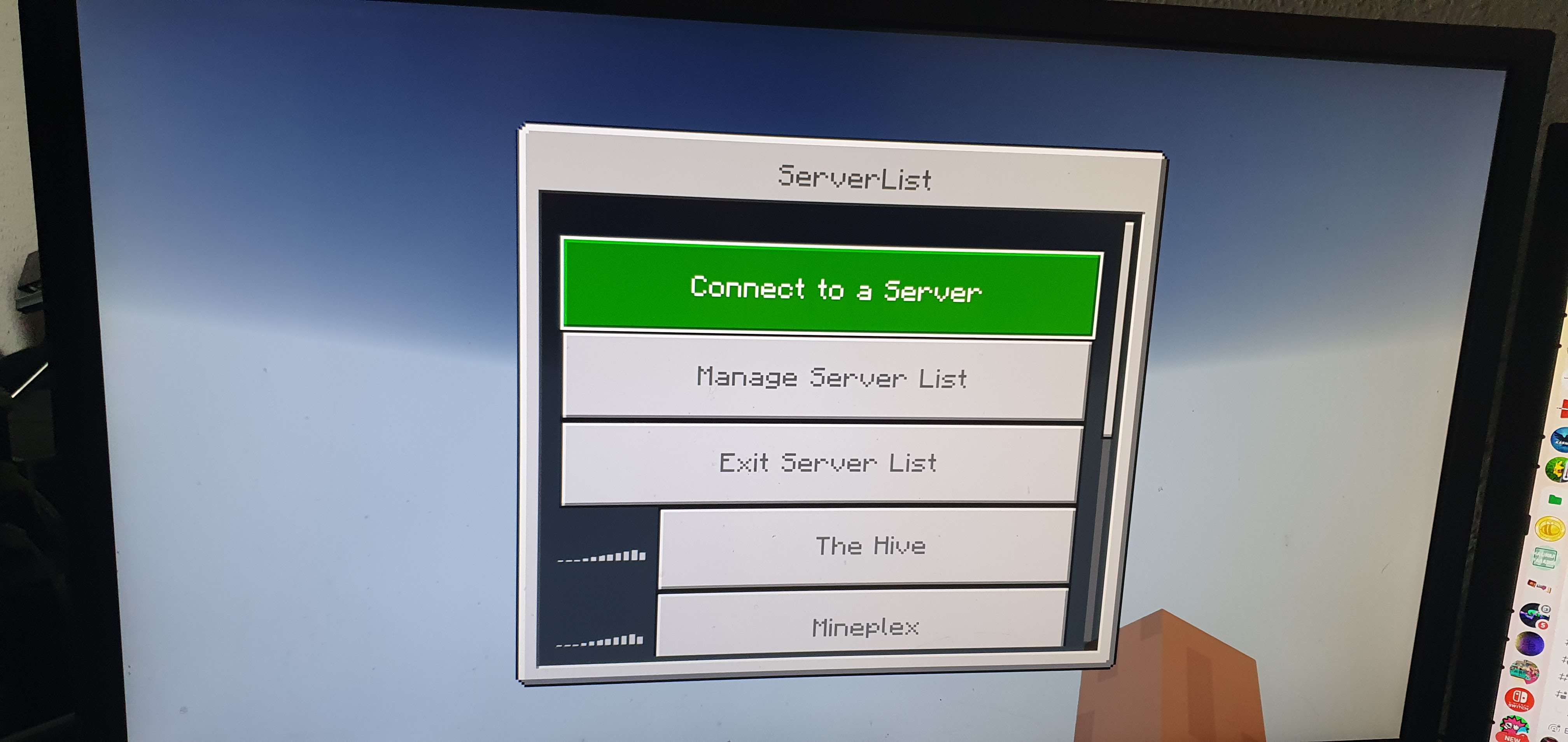 Sollte dem nicht so sein, trenne die Verbindung zum Server und verbinde dich zu einem anderen Server bis das Menü auftaucht.
Serverdaten eingeben
Du hast jetzt mehrere Optionen:
- Connect to a Server
- Manage Server List
Mit "Connect to a Server" verbindest du dich direkt mit einem Server und gibst einfach unkompliziert die IP/Domain und den Port an.
Mit "Manage Server List" kannst du wie am PC eine Liste von Servern erstellen, sodass du die quasi als Schnellzugriff verwenden kannst.
Die Einwahldaten wie IP/Domain und Port findest du im Discord von HeyJoshiii.