
Mit dem Server verbinden
Inhalt
Starten per KoC-LauncherVoraussetzungen
- Grundkenntnisse dich in Windows und seinen Menüs zu bewegen (Kontextmenü/Terminal/Dateieigenschaften)
- (optional) Windows CMD-/PowerShell-Kenntnisse
- Server-URL und -passwort; beides auf Anfrage erhältlich auf dem HeyJoshiii-Community-Discord
- Ein Archivierungsprogramm wie z.B. 7zip um das heruntergeladene Spiel ohne Fehler entpacken zu können.
Das Spiel herunterladen
Zuerst muss du natürlich das Spiel besitzen.
Nach der Abschaltung der offiziellen Server und die Bereitstellung von Dateien zum selber hosten der Server, sind die vorgefertigten Versionen auf den Game-Launchern quasi unnutzbar geworden. (Es wäre theoretisch trotzdem möglich die Start-Exe zu modifizieren und die Argumente zu übergeben, das hängt jedoch vom jeweiligen Launcher ab.) Versionen für Konsolen können nach aktuellem Wissensstand auch nicht mehr genutzt werden.
Folglich macht es Sinn, sich die von Velan-Studios bereitgestellte Version des Spiels zu holen. Diese findet ihr auf der Seite von Velan-Studios. Du benötigst die Version Full Game + Server.
Anschließend musst du dich zwischen Low-Res und High-Res Version entscheiden.
Low-Res steht für Low Resolution und High-Res für High Resolution - entsprechend der Leistungsfähigkeit deines Rechners/Laptops musst du dich für eine der beiden Versionen entscheiden.
Nachdem du das Spiel heruntergeladen hast mache einen Virenscan. Findet dieser nichts was verdächtig ist, kannst du das Archiv entpacken.
Der nun entpackte Ordner ist jetzt das Verzeichnis, aus welchem das Spiel in Zukunft startet und aus welchem heraus es arbeitet. Das schiebst du am besten an einen Ort. wo du es wiederfindest.
Startargumente übergeben
Nachdem du nun das Spiel besitzt kannst du nun also mit dem Server connecten - fast.
Damit dein Spiel den Server auch findet müssen ein paar Argumente beim Start mit an das Programm übergeben werden.
Dazu hast du zwei Möglichkeiten, welche im Folgenden erläutert werden.
Starten per Kommandozeile + Startargumente
Am schnellsten geht es mit der Kommandozeile.
Dazu einfach den Spieleordner öffnen, anschließend das Kontextmenü und "in Terminal öffnen/open in Terminal" anwählen.
Anschließend kann die exe ausgeführt werden - mit korrekten Argumenten natürlich. Ein Blick in die readme verrät uns auch welche wir brauchen.
Der Befehl sieht wie folgt aus:
"" -> Strings (Zeichenfolge)
<> -> User-Eingaben / auszutauschende Felder
.\KnockoutCity.exe -backend=<backendURL> -username=<WunschUsername> -secret=<ServerPasswort> -lang=<2CharLanguageCode>
-backend= - Hier trägst du die URL/Adresse vom Server ein (zu finden unter Serverdaten)
-username= - (optional) Einen Nutzernamen/Anzeigenamen festlegen
-secret= - Hier trägst du das Serverpasswort ein
-lang= - Hier gibst du den zweistelligen Ländercode der Anzeigesprache an
Hinterlegen der Startargumente in der Datei
Kommandozeile ist nicht so dein Ding? Kein Ding!
Geht auch anders.
Du kannst auch eine Verknüpfung erzeugen und dann in den Einstellungen der Verknüpfung die Start-Argumente/-Befehle ändern.
Setze den Server zum Verbinden
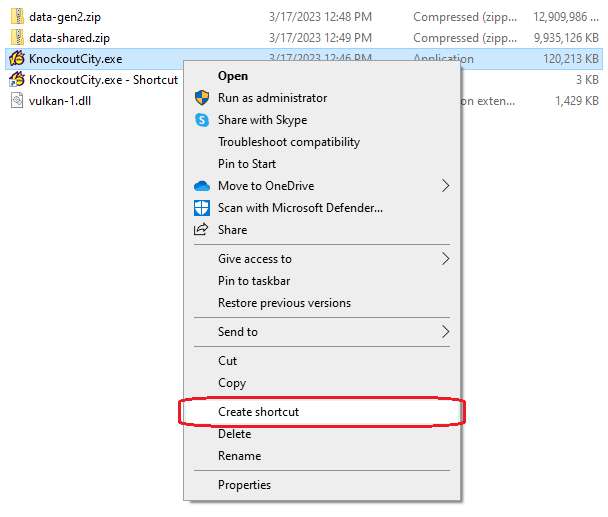
Du brauchst zuerst die Server-Adresse. Diese findest du unter Serverdaten. Zuerst musst du die Verknüpfung erstellen! Rechtsklicke dazu auf die “KnockoutCity.exe” und wähle dann “Verknüpfung erstellen/Create shortcut.”
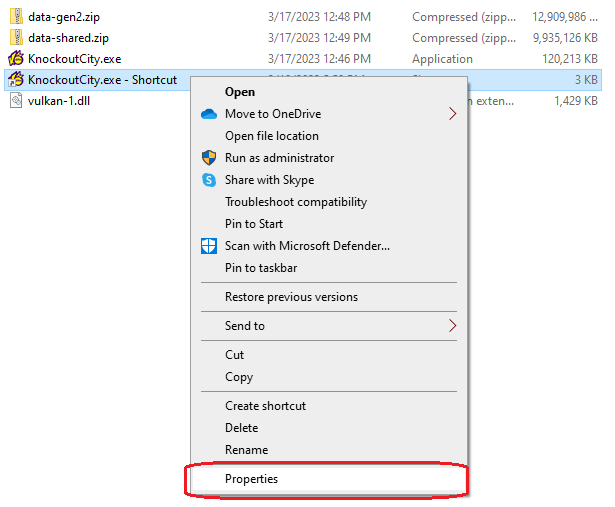
Als Nächstes wähle “Eigenschaften/Properties”.
Unter dem “Verknüpfung/Shortcut”-Tab, gehe zum Ende des Textfeldes “Ziel/Target”, füge ein Leerzeichen ein und anschließend die Serveradresse indem du diesen Befehl einfügst:
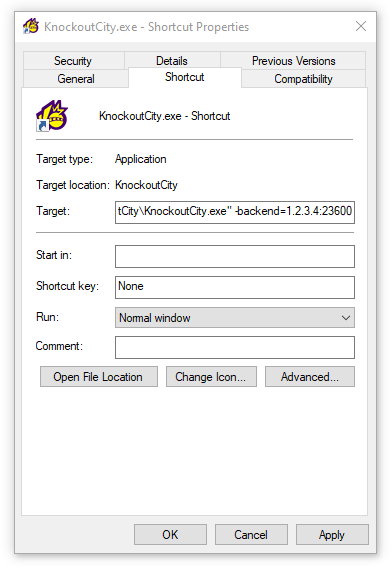
-backend=1.2.3.4:23600-backend=1.2.3.4:23600 (tausche diese Nummern mit der IP address and dem server port des Servers zu dem du dich verbindest!)
Setze einen Nutzernamen (optional)
Normalerweise ist dein Benutzername im Spiel standardmäßig der Kontoname deines Windows-PCs. Mit den gleichen Schritten wie oben kannst du auch einen Befehl hinzufügen, um deinen Benutzernamen im Spiel zu ändern!
Füge diesen zusätzlichen Befehl zum Textfeld „Ziel/Target“ für die Verknüpfung hinzu:
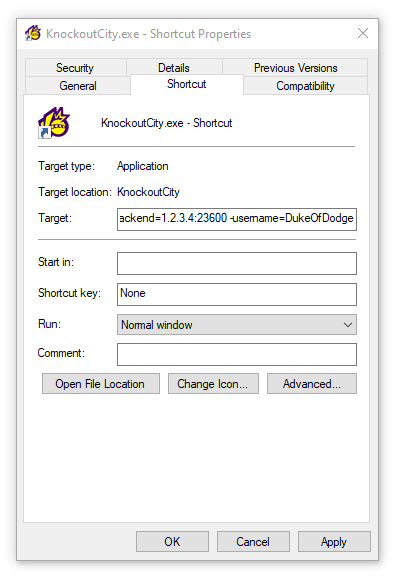
-username=<insertnamehere>
Starte das Spiel
Wenn du die Schritte 3 und/oder 4 befolgt hast, starte das Spiel über die von dir erstellte Verknüpfung. Du kannst diese Verknüpfung auch an einen günstigeren Ort verschieben, z. B. auf deinen Desktop!
Starten per KoC-Launcher
Der KoC-Launcher ist ein Knockout City Launcher welcher von Timy Stream entwickelt wurde um das Spielen zu vereinfachen.
Installation
KoC-Launcher herunterladen
Den Launcher kannst du einfach auf der Rechten Seite bei den Anhängen herunterladen:
-- Insert Image HERE --
nach dem Herunterladen doppel klick einfach die Installations datei
und die installation bestätigen durch einen klick auf "Installieren":
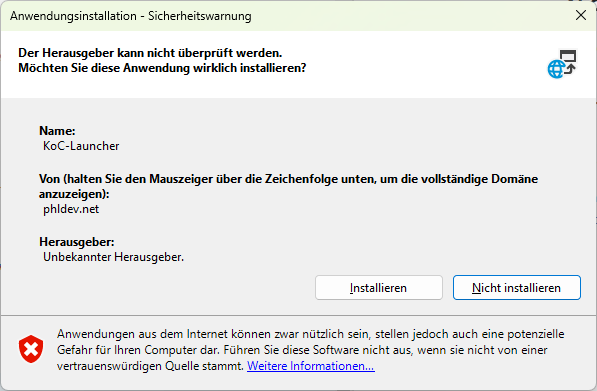
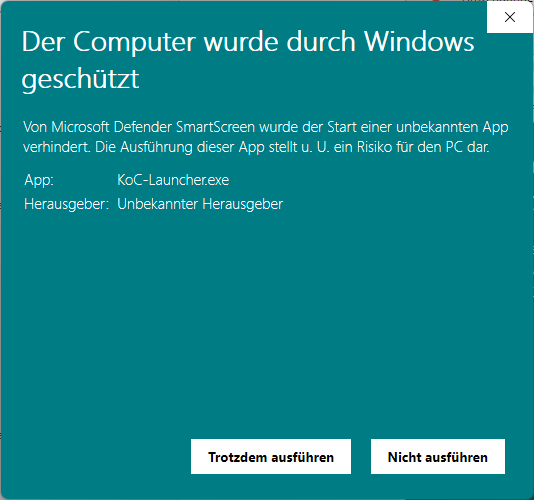
Nach dem der Launcher vom Installations Programm heruntergeladen wurde Startet der KoC-Launcher Direkt, leider wird beidiesem die Fehlermeldung angezeigt, dass diese Datei (Der Launcher) nicht überprüft werden kann. Windows verbietet euch damit initial das Ausführen, aber sobald ihr auf "Weitere Informationen" klickt: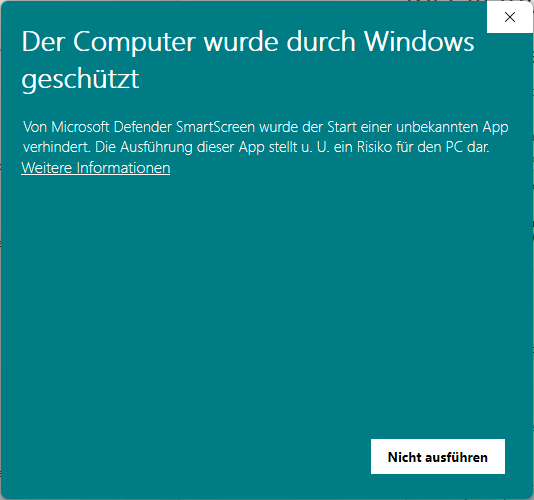
taucht unten am Fenster Rand ein knopf auf der euch es erlaubt den Launcher dennoch Auszuführen. Dies tut ihr nun indem ihr auf "Trotzdem Ausführen" klickt.
Einstellungen
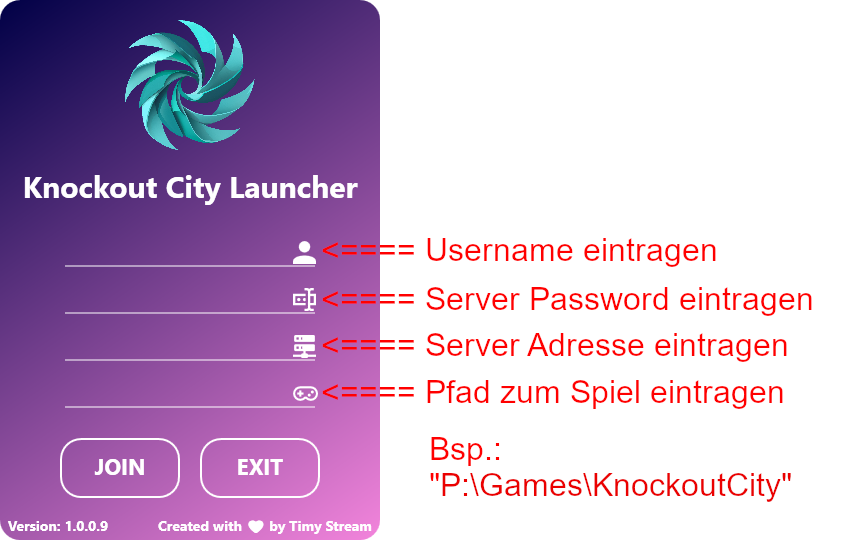
Hier einmal mit einem kurzen Screenshot erklärt was in die jeweiligen Felder einzutragen ist:
Spiel Starten
Um das Spiel zu starten trage alle daten wie oben gezeigt ein und dann klicke auf "JOIN".
Serverdaten
- Adresse:
koc.heyjoshiii.de - Passwort/Secret: auf Anfrage im Discord erhältlich